WordPressを利用したブログの更新方法についてご説明します。
■ 新規投稿について
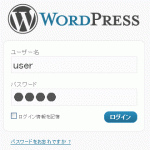 |
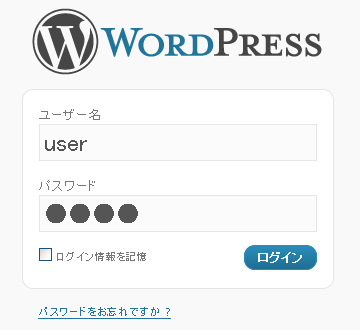
- 1.ログインします
- ログイン画面で「ユーザー名」と「パスワード」を入力後、ログインをクリックしてログインします。
|
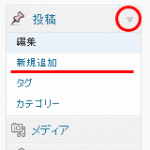 |
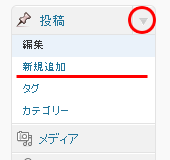
- 2.記事の投稿画面に移動します
- 左メニューにある「投稿」をクリック、「新規追加」をクリックします。
※左メニューはユーザーの権限によって利用できる項目が多少違います。
|
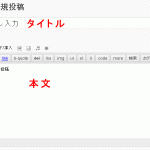 |
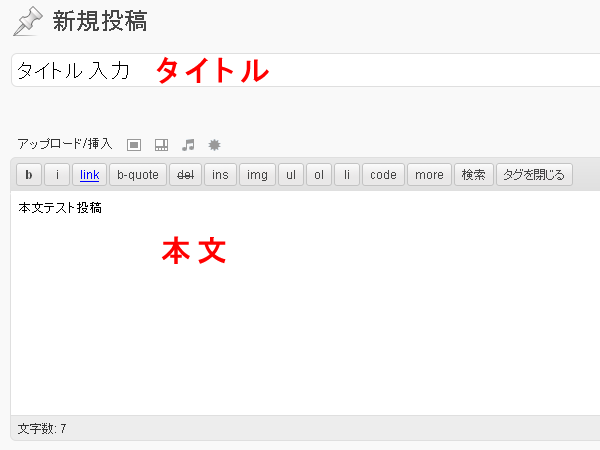
- 3.記事を書きます
-
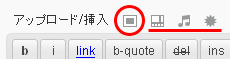
記事のタイトルと本文を入力します。画像を載せる場合は「アップロード/挿入」の横にある■をクリックしてアップロードします。
本文は改行も含めてそのまま出力されます。
|
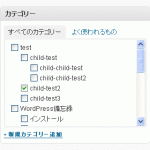 |
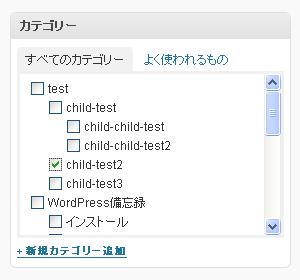
- 4.カテゴリを選択します
- 右側(デフォルト)にあるカテゴリ項目リストから記事の所属するカテゴリを選択します。
|
 |
- 5.記事を公開します
-
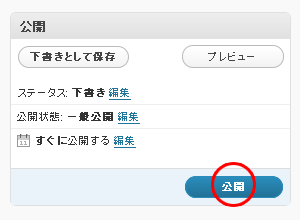
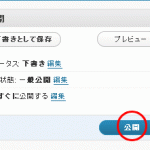
右側(デフォルト)にある「公開」ボタンをクリックして記事を投稿します。公開後の記事を編集した時は「投稿を更新」と表示されています。
「レビュー待ちとして保存」は下書きですから、公開はしません。
|
以上が、WordPressでの記事の投稿手順です。
その他の項目はオプションであり、使用しているデザインテンプレートによっては入力すべきものもあります。
目次に戻る
新規投稿ここまで
■ 画像の投稿について
 |
- 1.画像アップロードボタンをクリックします
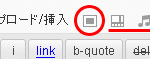
- 画像の投稿の場合は赤丸内の■をクリックします。それ以外(動画や音楽ファイル、PDFファイル等)の場合は、状況によって赤下線のボタンをクリックします。
|
|
- 2.画像を選択します
-
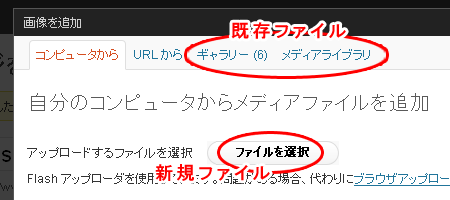
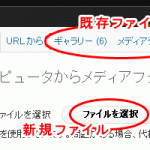
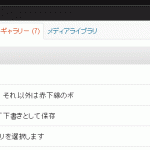
新規画像の場合は「ファイルを選択」、既存ファイルの場合は「ギャラリー」もしくは「メディアライブラリ」から選択します。
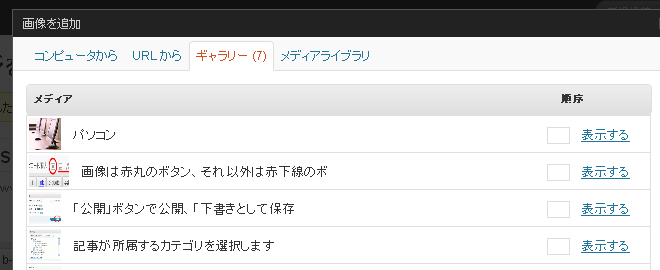
既存ファイルの場合は一覧から該当する画像の「表示する」をクリックします。
(「ギャラリー」は記事に関連付けられている画像、「メディアライブラリ」は全ての画像です。)
|
|
- 3.大きさや配置を設定して挿入します
-
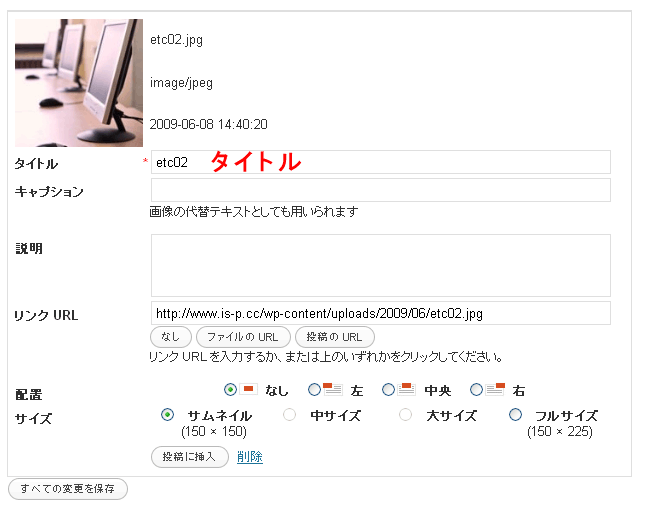
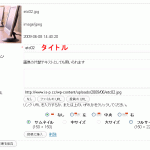
最低限、タイトルを入れて「投稿を挿入」で記事に画像を挿入できます。
それ以外に知っておくと便利な機能として、
リンクURL
【リンクURL】
「なし」 リンクを付けません。
「ファイルのURL」 オリジナル画像ファイルのURLリンク付きで画像を挿入します。
「投稿のURL」 記事のURLリンク付きで画像を挿入します。
配置
【配置】
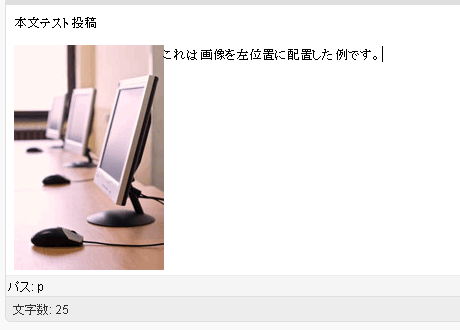
画像を表示する位置を設定します。
サイズ
【サイズ】
表示するサイズを決定します。フルサイズ以外はリンクURLと併用する方が良いと思います。
挿入
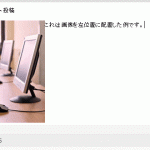
最後に「投稿に挿入」で記事内に画像を挿入します。
|
以上が、WordPressでの基本的な画像の挿入手順です。
リンク付きURLの場合ですが、2009年6月現在、リンク先を別画面に出すという機能までは実装されていませんので、それを実現するにはビジュアルリッチエディタを使用せずにhtmlを直接変更するしかないようです。
目次に戻る
画像の挿入ここまで
■ 変更・更新について
 |
- 1.記事の一覧画面に移動します
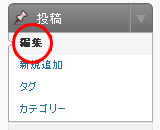
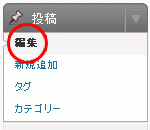
- 左メニューから「投稿」→「編集」をクリックします。
|
 |
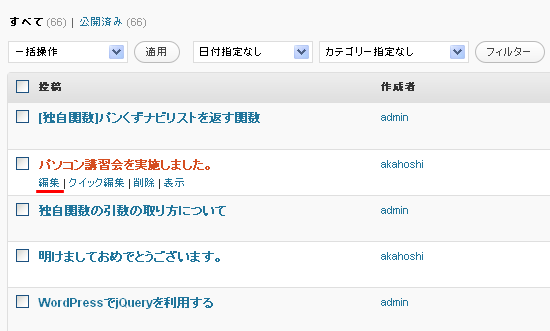
- 2.編集画面に移動します。
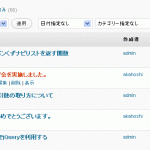
- 投稿タイトルをクリックするか、タイトル下の「編集」をクリックします。
|
以上が、WordPressでの記事の変更手順です。
あとは編集画面にて修正後、「投稿を更新」ボタンをクリックして更新します。
目次に戻る
変更・更新ここまで