Как обновить WordPress
Это объяснение того, как обновить свой блог с помощью WordPress.
■ Для новых сообщений
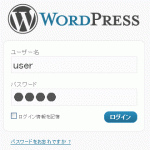
| - А. Войти
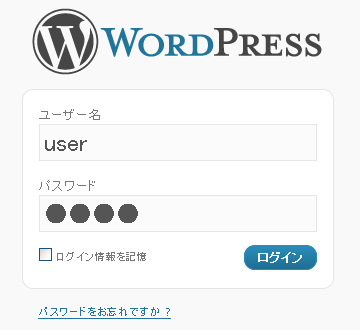
- После ввода "пароль" и "Имя пользователя" на экране входа в систему войти в систему и нажмите кнопку Login.
|
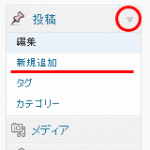
| - Два. Перейдите на экран статьи представленных
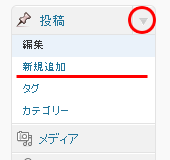
- Нажмите кнопку "Добавить" нажмите на кнопку "Почта" в меню слева.
※ левой пункты меню, которые могут быть использованы привилегиями пользователя, немного отличается.
|
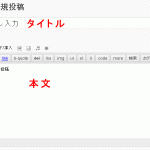
| - Три. Написать статью
-
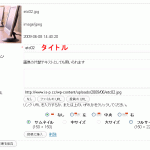
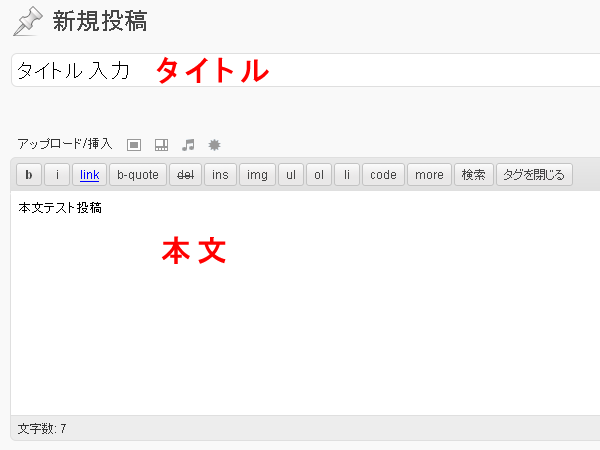
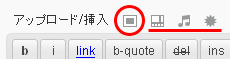
Введите название и текст статьи. Нажмите, чтобы загрузить рядом с "Включить загрузку /« Если поставить картины ■.
Тело хранится в выходные, в том числе строки.
|
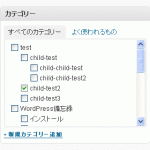
| - Четыре. Выберите категорию
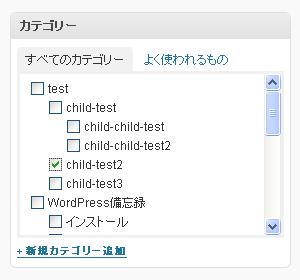
- Выберите из списка предметов, принадлежащих к категории статей (по умолчанию) справа.
|
|
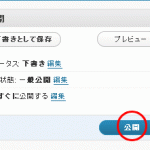
- Пять. Вы опубликовали статью
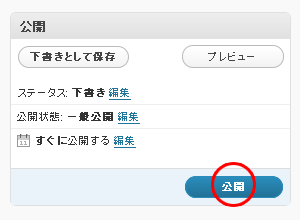
- Будет размещать статьи и нажмите кнопку "опубликовать" (по умолчанию) с правой стороны. При редактировании статьи после публикации, как указано в "обновление пост".
Поскольку проект является "Сохранить как до рассмотрения", не общественность. |
Данная процедура является статья в должность WordPress.
Другие предметы не являются обязательными, в зависимости от шаблона вы используете некоторые должны войти.
Резервное к содержанию
До сих пор новых сообщений
■ О Изображение Изображение
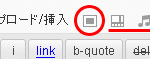
| - А. Кликните на картинку Загрузить кнопку
- Если вы разместите изображение, щелкните в красном круге ■. (Видео и музыкальные файлы и т.д. PDF-файл) в случае, нажмите кнопку для красного подчеркнуть некоторые иные обстоятельства.
|
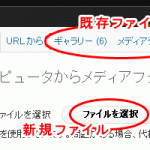
| - Два. Выберите картинку
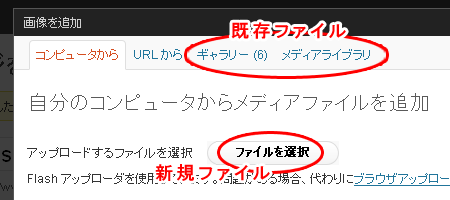
- "Выбрать файлы" для нового изображения выберите его из "Медиа библиотека" или "Галерея" для существующих файлов.
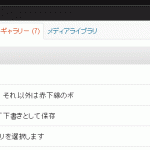
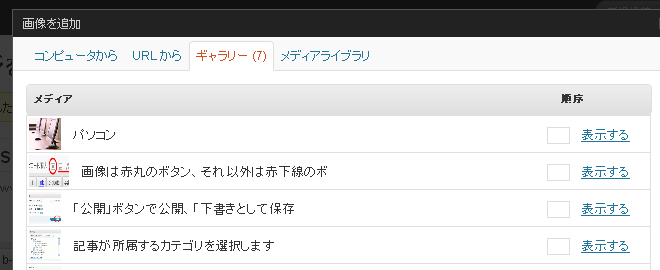
Если существующий файл, а затем нажмите кнопку "View" изображение из списка. ("Галерея", "Медиа библиотека" изображение, связанное с данной статьи является представление о всех).
|
|
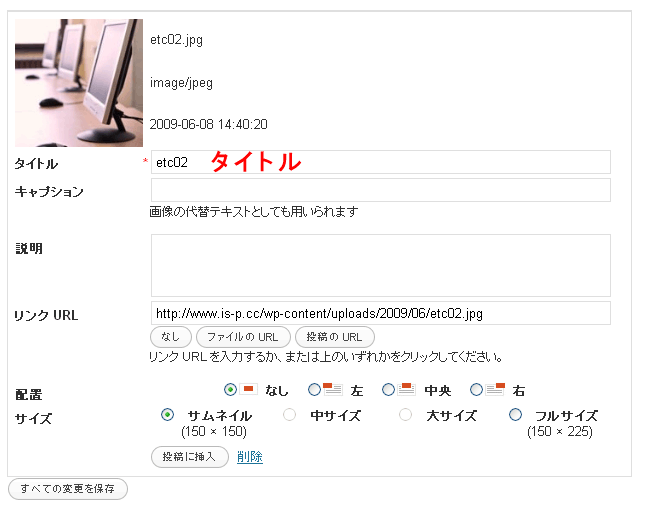
- Три. Вставить, чтобы установить размер и размещение
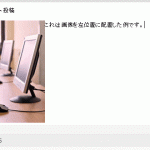
- Можно вставить изображение в статье "вставки" Post положить как минимум, название.
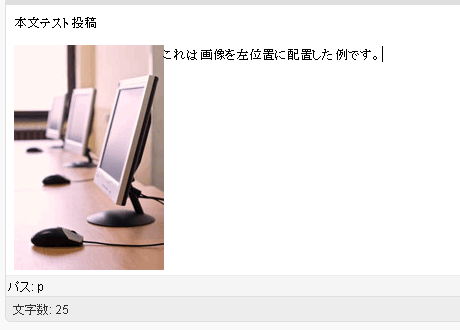
В функции может быть полезно знать, в противном случае, URL ссылки [Link URL] Не ставьте "None" ссылки. Вставьте URL ссылку с изображением оригинального файла изображения "URL этого файла." Вставить изображение URL ссылка на статью "URL поста". Размещение [Размещение] Укажите точку, в которой вы хотите отобразить изображение. Размер [Размер] Определить размер вы хотите просмотреть. Я думаю, что ничего, кроме полного размера лучше использовать в сочетании со ссылкой URL. Вставить Наконец вставить изображение в статье в "вставить сообщение". |
Таковы основные шаги вставка изображений в WordPress.
Является ли случай URL со ссылкой, до вчерашнего дня в июне 2009 года, позвал к другому экрану ссылка не была реализована для того, чтобы реализовать его непосредственно изменять HTML без использования визуального редактора богатых Только, кажется, не.
Резервное к содержанию
Чтобы вставить изображение здесь
■ Для изменения и обновления
| - А. Перейдите на экран список статей
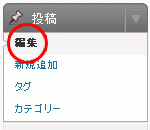
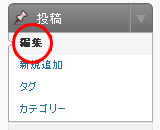
- Нажмите на кнопку "Edit" → "сообщение" в меню слева.
|
| - Два. Перейдите к экрану редактирования.
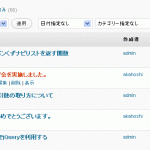
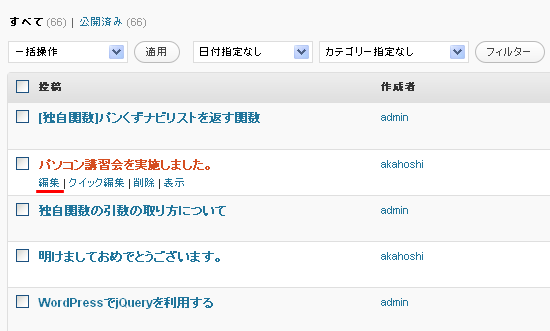
- Нажмите на заголовок поста, а затем нажмите кнопку "Изменить" под заголовком.
|
Те шаги, чтобы изменить статью в WordPress.
Исправлено в дальнейшем после выхода на экран редактирования, а затем нажмите кнопку обновить "кнопка" Сообщение обновляется.
Резервное к содержанию
Чтобы изменить или обновить здесь