Cómo actualizar WordPress
Esta es una explicación de cómo actualizar tu blog con WordPress.
■ Para los nuevos puestos
| - A. Acceder
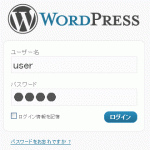
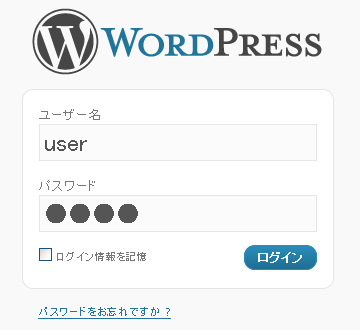
- Después de introducir el "password" y "nombre de usuario" en la pantalla de inicio de sesión, inicie sesión y haga clic en Iniciar sesión.
|
| - Dos. Vaya a la pantalla del artículo presentado
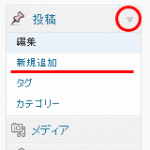
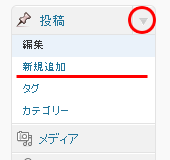
- Haga clic en "Crear Nuevo", haga clic en el "Post" en el menú de la izquierda.
※ Los elementos de izquierda del menú que pueden ser utilizados por los privilegios del usuario que es ligeramente diferente.
|
| - Tres. Escribir un artículo
-
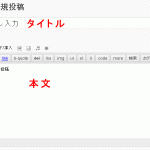
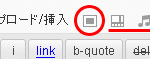
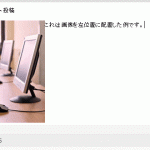
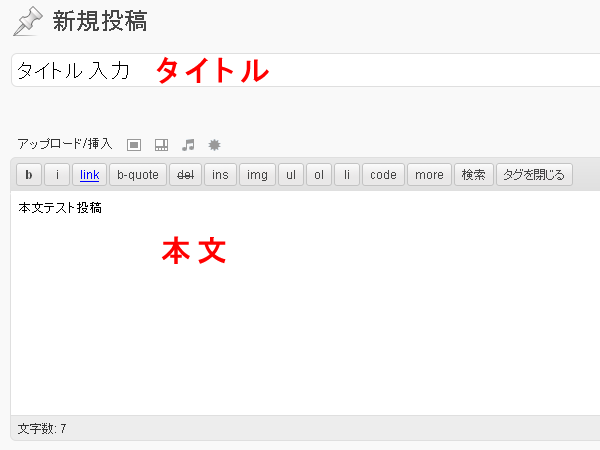
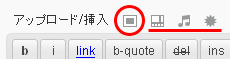
Introduzca un título y el cuerpo del artículo. Haga clic para subir al lado de la "Inserción de upload /" Si pones la imagen es ■.
El cuerpo se conserva en la salida, incluyendo la nueva línea.
|
| - Cuatro. Seleccione una categoría
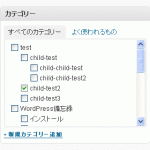
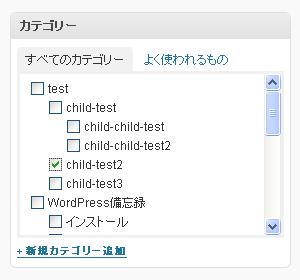
- Seleccione una categoría en la lista de elementos que pertenecen a una categoría de artículos (por defecto) a la derecha.
|
|
- Cinco. Usted publicó un artículo
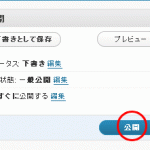
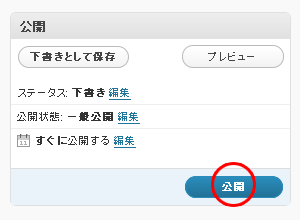
- A publicar el artículo y haga clic en "publicar" (por defecto) a la derecha. Cuando se edita un artículo después de su publicación, según lo indicado por el "mensaje de actualización".
Dado que el proyecto es "Guardar como Pendiente de revisión", no el público. |
El procedimiento anterior es un artículo en el Post de WordPress.
Otros elementos son opcionales, dependiendo de la plantilla de diseño que está utilizando algunos de ellos deberían entrar.
Regreso a la Tabla de contenidos
Hasta ahora hay nuevos mensajes
■ Acerca de mensaje de imagen
| - A. Haga clic en la imagen del botón Subir
- Si usted publica una imagen, haga clic en el círculo rojo de la ■. (Los archivos de vídeo y música, etc archivo PDF) de la caja, haga clic en el botón para el subrayado rojo algunas circunstancias lo contrario.
|
| - Dos. Seleccione una imagen
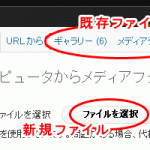
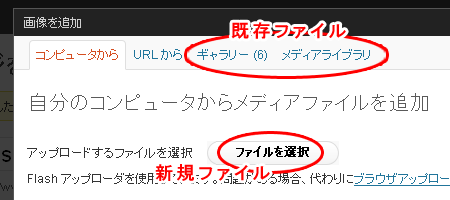
- "Seleccionar archivos" para obtener una nueva imagen, seleccionar de la "Media Library" o "galería" de los archivos existentes.
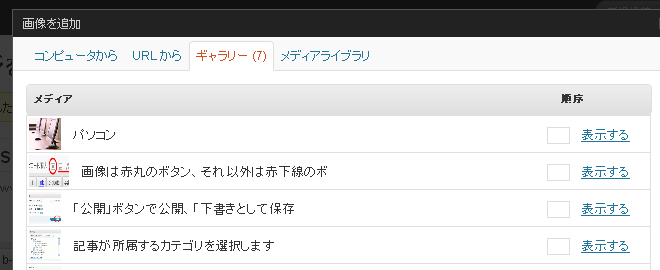
Si el archivo ya existente y haga clic en "Ver" la imagen de la lista. ("Galería", "Media Library" de la imagen asociada con el artículo es una imagen de todos.)
|
|
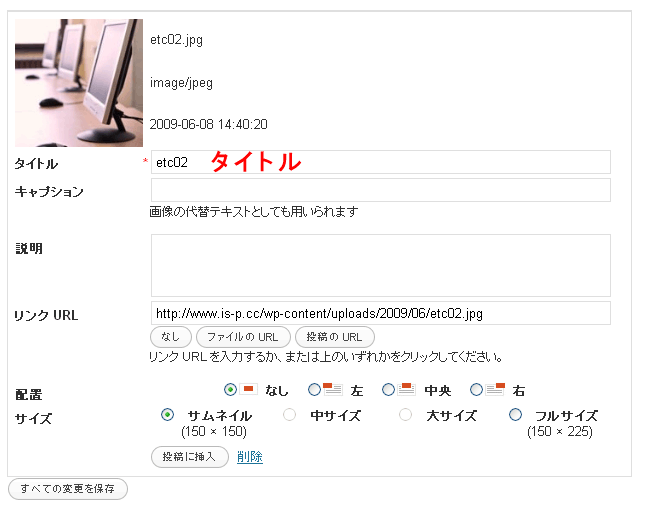
- Tres. Insertar para establecer el tamaño y la colocación
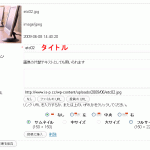
- Puedes insertar una imagen en el artículo "inserción" Post ponen un mínimo, el título.
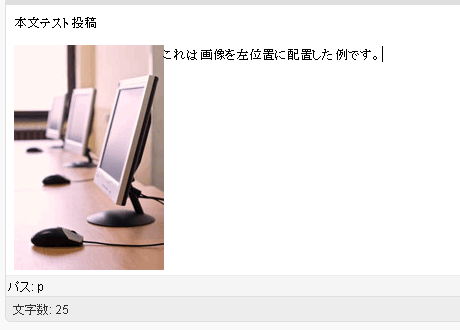
Como una función puede ser útil saber lo contrario, Enlace URL [Link URL] No ponga "Ninguna" enlace. Inserte el vínculo URL con la imagen del archivo original de la imagen "URL del archivo." Insertar una imagen con un enlace URL para el artículo "URL de la entrada." Colocación [Ubicación] Especifique el punto en el que desea mostrar la imagen. Tamaño [Tamaño] Determine el tamaño que desea ver. Creo que cualquier cosa que no sea de tamaño completo se utiliza mejor en relación con el URL del enlace. Insertar Finalmente insertar la imagen en el artículo en el "inserto en el poste". |
Esos son los pasos básicos de la inserción de imágenes en WordPress.
Es el caso de una dirección URL con un enlace, hasta ayer de junio de 2009, llamó a otra pantalla en el vínculo no se ha implementado, con el fin de darse cuenta de que modificar directamente el código HTML sin necesidad de utilizar el editor visual rico sólo no parecen.
Regreso a la Tabla de contenidos
Para insertar una imagen aquí
■ Para el cambio y la actualización
| - A. Vaya a la pantalla una lista de artículos
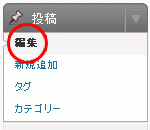
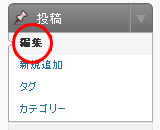
- Haga clic en "Editar" → "post" en el menú de la izquierda.
|
| - Dos. Vaya a la pantalla de edición.
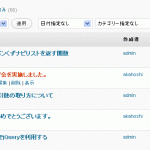
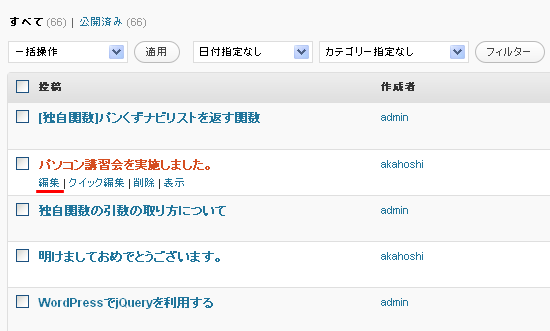
- Haga clic en el título de la entrada, a continuación, haga clic en "Editar" debajo del título.
|
Esos son los pasos para cambiar un artículo en WordPress.
Se ha corregido más tarde después de la pantalla de edición, y luego haga clic para actualizar "el botón" Post actualizado.
Regreso a la Tabla de contenidos
Para cambiar o actualizar aquí