ISプランニングはデジタルとアナログの融合を目指します

Πώς να ενημερώσετε WordPress

Αυτή είναι μια εξήγηση για το πώς να ενημερώνετε το blog σας χρησιμοποιώντας WordPress.

■ Για νέες δημοσιεύσεις

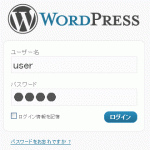
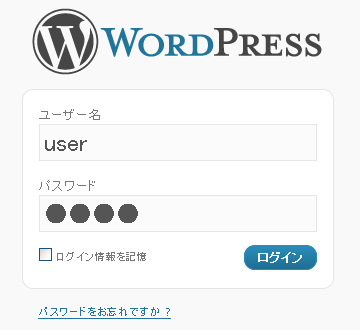
ログイン画面
Α. Σύνδεση
Μετά την είσοδό του το "σύνθημα" και "όνομα χρήστη" στην οθόνη σύνδεσης, συνδεθείτε και πατήστε το Σύνδεση.
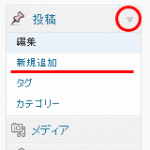
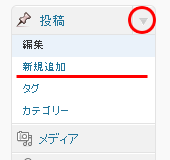
投稿→新規作成をクリック
Δύο. Πηγαίνετε στην οθόνη του υποβληθέντος άρθρου
Κάντε κλικ στο "Προσθήκη νέου", κάντε κλικ στο "Δημοσίευση" στο μενού στα αριστερά.
※ αριστερό μενού που μπορεί να χρησιμοποιηθεί από τα προνόμια του χρήστη είναι ελαφρώς διαφορετική.
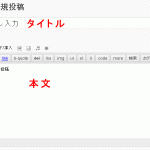
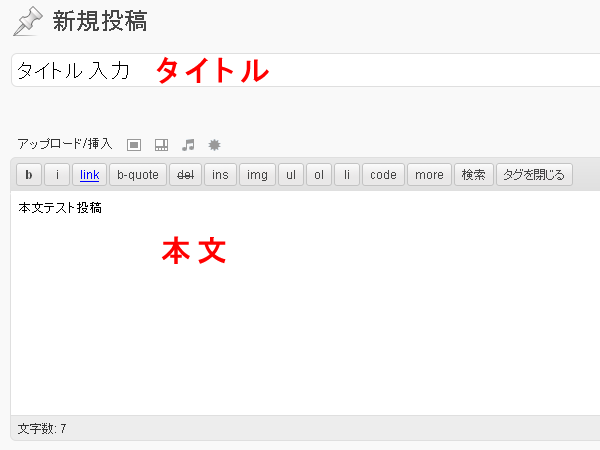
タイトルと本文を入力します
Τρεις. Γράψτε ένα άρθρο
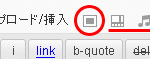
Εισάγετε έναν τίτλο και το σώμα του άρθρου. Κάντε κλικ για να ανεβάσετε δίπλα στο "Εισαγωγή ανεβάσετε /" Αν βάλετε τη φωτογραφία είναι ■.
Το σώμα διατηρείται στην παραγωγή, συμπεριλαμβανομένης και της νέας γραμμής.
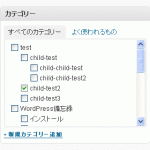
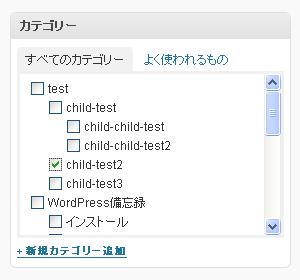
記事が所属するカテゴリを選択します
Τέσσερις. Επιλέξτε μια κατηγορία
Επιλέξτε μια κατηγορία από τη λίστα των αντικειμένων που ανήκουν σε μια κατηγορία άρθρων (η προεπιλογή) στα δεξιά.
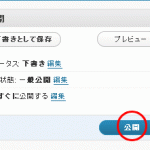
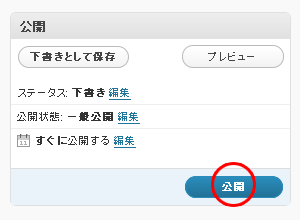
「公開」ボタンで公開、「下書きとして保存」の場合は公開されません
Πέντε. Μπορείτε δημοσίευσε ένα άρθρο
Θα τοποθετήσει το άρθρο και κάντε κλικ στο "δημοσιεύει" (προεπιλογή) προς τα δεξιά. Όταν επεξεργάζεστε ένα άρθρο μετά τη δημοσίευση, όπως υποδεικνύεται από το "μήνυμα ενημέρωσης".
Δεδομένου ότι το σχέδιο είναι "Αποθήκευση ως εν αναμονή της αναθεώρησης", δεν το κοινό.

Η παραπάνω διαδικασία είναι ένα άρθρο της δημοσίευσης του WordPress.
Άλλα στοιχεία είναι προαιρετικά, ανάλογα με το πρότυπο σχεδίασης που χρησιμοποιείτε θα πρέπει να τεθεί κάποια.

Επιστροφή στον πίνακα περιεχομένων

Μέχρι στιγμής νέες δημοσιεύσεις

■ Πληροφορίες για Δημοσίευση

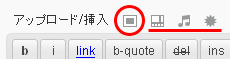
画像は赤丸のボタン、それ以外は赤下線のボタンをクリック
Α. Κάντε κλικ στο κουμπί Upload εικόνα
Αν στείλετε μια εικόνα, κάντε κλικ στο κόκκινο κύκλο το ■. (Βίντεο και μουσικά αρχεία, κ.λπ. αρχείο PDF) της υπόθεσης, κάντε κλικ στο κουμπί για την κόκκινη υπογράμμιση ορισμένες περιπτώσεις διαφορετικά.
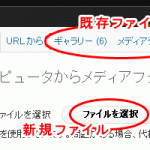
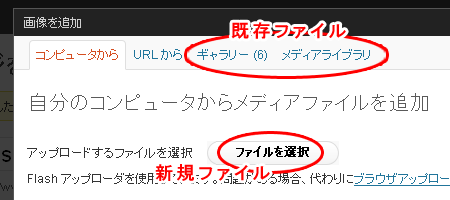
「ファイルを選択」で新規画像を選択、既存ファイルは「ギャラリー」「メディアファイル」より
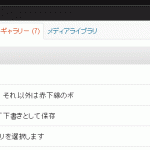
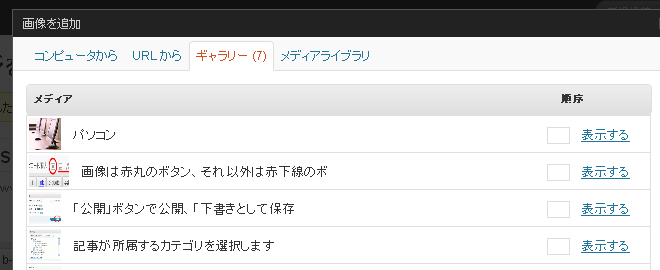
既存ファイルの選択には「表示すr」をクリック
Δύο. Επιλέξτε μια φωτογραφία
"Επιλογή αρχείων" για μια νέα εικόνα, επιλέξτε το από τη "Βιβλιοθήκη πολυμέσων" ή "γκαλερί" για τα υπάρχοντα αρχεία.
Εάν το υπάρχον αρχείο και στη συνέχεια κάντε κλικ στο "Προβολή" εικόνα από τη λίστα.
("Gallery", "Media Library" εικόνα που συνδέεται με το άρθρο είναι μια εικόνα του συνόλου.)
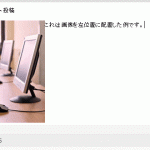
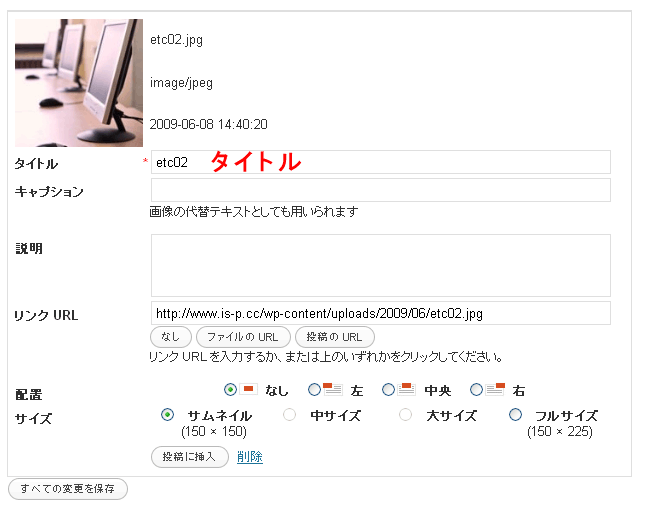
自分の好みの設定で画像を挿入します
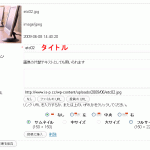
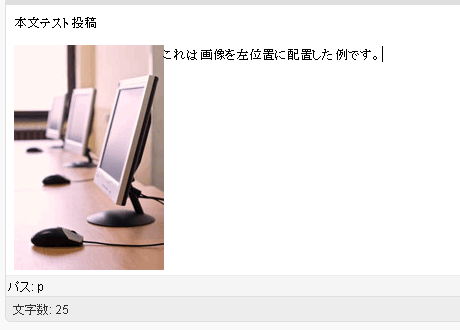
画像挿入例
Τρεις. Εισαγωγή για να ρυθμίσετε το μέγεθος και την τοποθέτηση
Μπορείτε να εισαγάγετε μια εικόνα στο άρθρο "ένθετο" Δημοσίευση θέσει ένα ελάχιστο όριο, ο τίτλος.
Ως συνάρτηση μπορεί να είναι χρήσιμο να γνωρίζουμε διαφορετικά,

URL Σύνδεσμος

[URL Link]
Μην τοποθετείτε το "Ουδέν" σύνδεσμο.
Τοποθετήστε το σύνδεσμο URL με την εικόνα του αρχικού αρχείου εικόνας "διεύθυνση URL του αρχείου."
Τοποθετήστε μια εικόνα με ένα σύνδεσμο URL για το άρθρο "URL της θέση."

Τοποθέτηση

[Τοποθέτηση]
Καθορίστε το σημείο στο οποίο θέλετε να εμφανίσετε την εικόνα.

Μέγεθος

[Διαστάσεις]
Καθορίστε το μέγεθος που θέλετε να προβάλετε. Νομίζω ότι οτιδήποτε άλλο εκτός από πλήρες μέγεθος είναι καλύτερο να χρησιμοποιούνται σε συνδυασμό με τη διεύθυνση URL σύνδεσμο.

Εισαγωγή

Τέλος, τοποθετήστε την εικόνα στο άρθρο της ", προστίθεται στο μήνυμα".

Αυτά είναι τα βασικά βήματα εισαγωγή εικόνων στο WordPress.
Είναι η περίπτωση ενός URL με έναν σύνδεσμο, μέχρι χθες τον Ιούνιο του 2009 ζήτησε από την άλλη οθόνη η σύνδεση δεν έχει εφαρμοστεί, προκειμένου να συνειδητοποιήσουμε ότι τροποποιήσει άμεσα την html χωρίς να χρησιμοποιήσετε το οπτικό πλούσιο συντάκτη μόνο δεν φαίνεται να.

Επιστροφή στον πίνακα περιεχομένων

Για να εισαγάγετε μια εικόνα εδώ

■ Για την αλλαγή και ενημέρωση

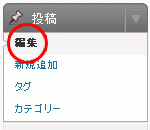
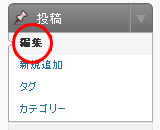
「投稿」→「編集」を選択します
Α. Πηγαίνετε στην οθόνη μια λίστα των άρθρων
Κάντε κλικ στο "Edit" → "μετά" από το αριστερό μενού.
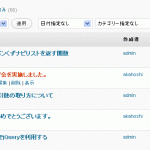
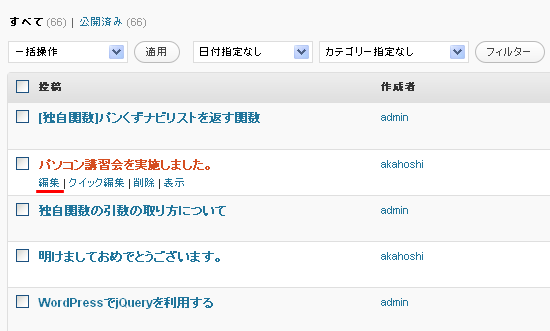
投稿タイトルをクリック、もしくは「編集」をクリックします
Δύο. Πηγαίνετε στην οθόνη επεξεργασίας.
Κάντε κλικ στον τίτλο μετά, κάντε κλικ στην επιλογή "Επεξεργασία" κάτω από τον τίτλο.

Αυτά είναι τα βήματα για να αλλάξει ένα άρθρο στο WordPress.
Διορθώθηκε στη συνέχεια μετά από την οθόνη επεξεργασίας, και στη συνέχεια κάντε κλικ για να ενημερώσετε "κουμπί" Δημοσίευση ενημερώθηκε.

Επιστροφή στον πίνακα περιεχομένων

Για να αλλάξετε ή να ενημερώσετε εδώ
ページTOPに戻る