Sådan opdaterer WordPress
Dette er en forklaring på, hvordan du opdatere din blog ved hjælp af WordPress.
■ For nye indlæg
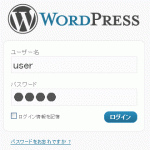
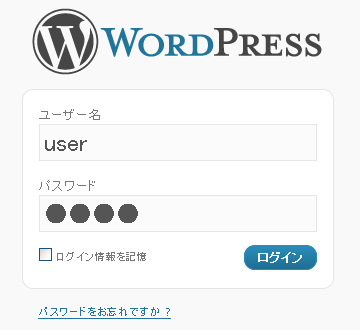
| - A. Log på
- Efter indtastning af "password" og "brugernavn" i login-skærmen, skal du logge ind og klik på Login.
|
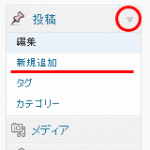
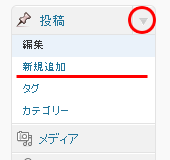
| - To. Gå til skærmen på den indsendte artikel
- Klik på "Tilføj Ny" klik på "Post" i menuen til venstre.
※ venstre menupunkter, der kan anvendes af de privilegier som brugeren er lidt anderledes.
|
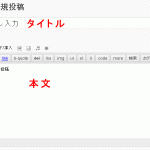
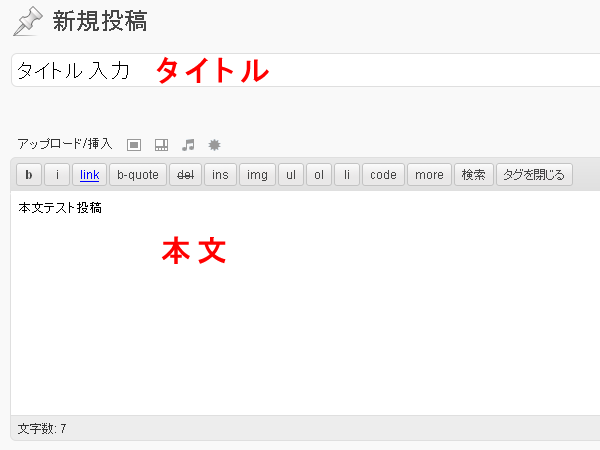
| - Tre. Skriv en artikel
-
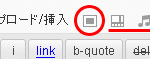
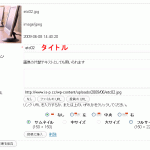
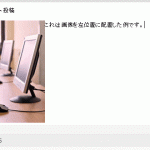
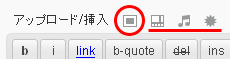
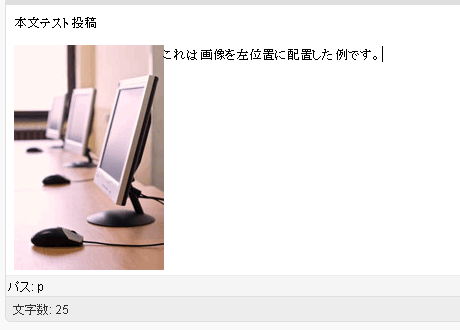
Indtast en titel og selve artiklen. Klik for at uploade siden af "Indsæt upload /" Hvis du sætter billedet er ■.
Kroppen er bevaret i produktionen, herunder ny linje.
|
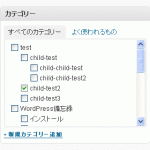
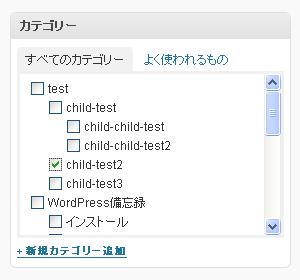
| - Fire. Vælg en kategori
- Vælg en kategori fra listen over emner, der tilhører en kategori af artikler (standard) til højre.
|
|
- Fem. Du offentliggjorde en artikel
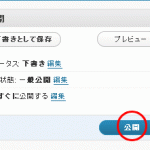
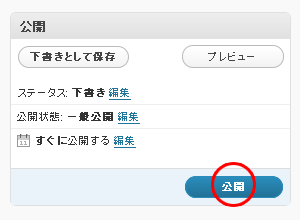
- Vil skrive artiklen og klik på "offentliggøre" (standard) til højre. Når du redigerer en artikel efter offentliggørelsen, som det fremgår af "update post".
Da forslaget er "Gem som Afventer gennemgang", ikke offentligheden. |
Ovenstående procedure er en artikel i Post WordPress.
Andre punkter er valgfri, skal afhængigt af den designskabelon du bruger en ind.
Tilbage til Indholdsfortegnelse
Hidtil har nye indlæg
■ Om Billede Indlæg
| - A. Klik på knappen Upload billede
- Hvis du sender et billede, skal du klikke i den røde cirkel i ■. (Video-og musik-filer, osv. PDF-fil) af sagen, skal du klikke på knappen for den rød understregning under visse omstændigheder andet.
|
| - To. Vælg et billede
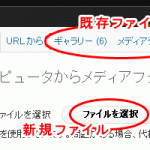
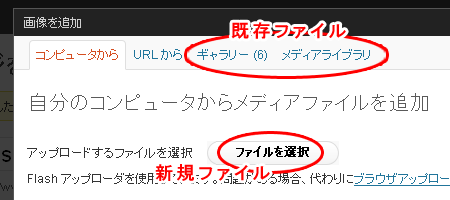
- "Vælg filer" for et nyt billede, skal du vælge den fra "Media Library" eller "galleri" for eksisterende filer.
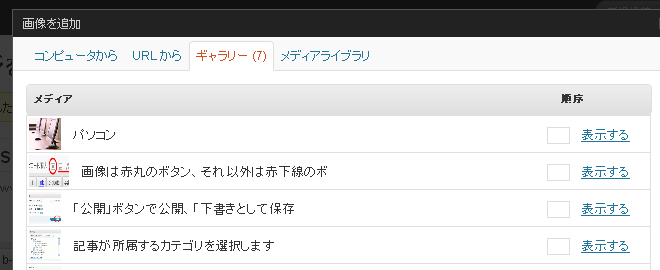
Hvis eksisterende fil og derefter klikke på "Vis" billede på listen. ("Galleri", "Media Library" billede i forbindelse med artiklen er et billede af alle.)
|
|
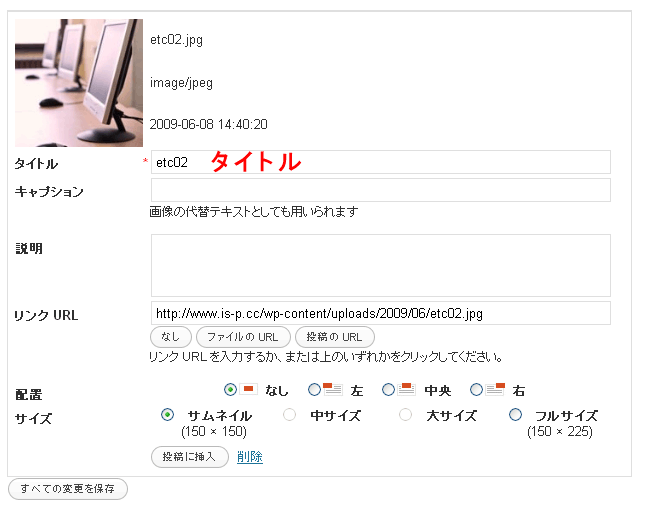
- Tre. Indsæt for at indstille størrelse og placering
- Du kan indsætte et billede i artiklen "indsættes" Post sætte et minimum, titlen.
Som en funktion kan være nyttigt at kende andet, Link URL [Link URL] Læg ikke "Ingen" linket. Indsæt URL-link med billedet af den originale billedfil "URL på filen." Indsæt et billede med et URL-link til artiklen "URL af posten." Placering [Placering] Angiv det punkt, hvor du ønsker at vise billedet. Størrelse [Størrelse] Bestem den størrelse, du ønsker at se. Jeg tror noget andet end fuld størrelse er bedre brugt i forbindelse med link URL. Indsæt Endelig indsætter billedet i artiklen i "indsættes i post". |
Det er de grundlæggende trin for at indsætte billeder i WordPress.
Er tilfældet for en URL med et link, indtil i går af juni 2009, kaldt ud til en anden skærm linket er ikke blevet gennemført, med henblik på at realisere det direkte ændre html uden brug af visuelle rige editor kun synes ikke at.
Tilbage til Indholdsfortegnelse
For at indsætte et billede her
■ For ændre og opdatere
| - A. Gå til skærmen en liste over artikler
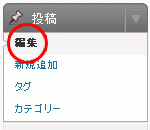
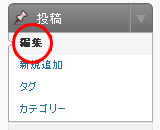
- Klik på "Edit" → "post" fra menuen til venstre.
|
| - To. Gå til Rediger skærmen.
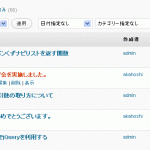
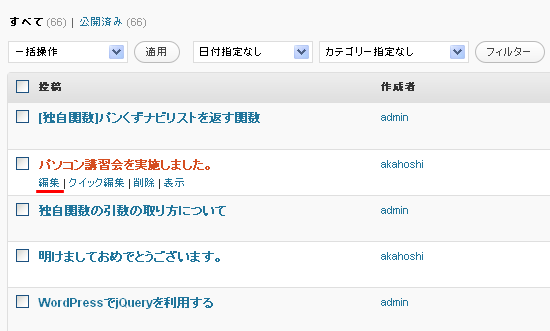
- Klik på posttitlen, og klik derefter på "Rediger" under titlen.
|
Det er de skridt til at ændre en artikel i WordPress.
Korrigeret i senere efter Rediger skærmen, og klik derefter for at opdatere "knappen" Post opdateret.
Tilbage til Indholdsfortegnelse
Hvis du vil ændre eller opdatere her